
テスト環境で作り込んだWordpressサイトを、簡単に本番環境に移したい。
バックアップとしてサイトの複製を持っておきたい――。
そんな時にとても便利なのが、Xserverの「WordPressのサイトコピー」機能。
数クリックで“丸ごと複製”でき、データベースも自動生成されるため面倒なURL書き換えやデータ移行の手間が激減します。
この記事では、同一のXserver内でWordPressサイトを安全にコピーする手順と、
不要になったコピーサイトを安全に削除する方法を分かりやすくまとめています。
WordPressサイトをコピーする方法(Xserver)
Xserver内で同じサーバーに複製したい場合は、「WordPressのサイトコピー」 を使うのが最速・最安全です。

手動作業はこれだけで、問題なけれはコピーが完了します。
すぐ下にコピー先のWordpress情報が出るので「開く」をクリックすると、コピー元のログイン情報でWordpress管理画面に入ることができます。
コピーを行う際の注意点(必ず事前チェック)
- WordPress/PHP のバージョンを確認
コピー対象のバージョンであること(極端に古いものは対象外の可能性があり)、かつコピー元とコピー先のPHPのバージョンを揃える(極端に差がない)方が安全です。 - コピー先は“空の状態”が前提
既にWordPressがインストールされている場合は、上書きエラーやコピー失敗の原因になります。 - コピー対象外のデータは手動対応
バックアップ系プラグインが生成した一部データ、一部ファイルでURL置換が行われないことがあるそうです。その場合は手動で置換、またはコピーの必要があります。
間違えやすい「WordPress簡単移行」の使いどころ
WordPress簡単移行は他サーバー(別のXserverサーバーや他社サーバー)から、該当サーバーにWordpressサイトを移行する場合に便利なツールです。
同じXserverサーバー内でコピーする場合は、簡単移行ではなく上記「コピー」推奨。サポートに確認すると、簡単移行でコピーできなくはないそうなのですが、私は失敗しました。。
不要になったコピーサイトを安全に削除する方法
本番環境コピー後、複製が不要になったら誤操作防止、管理・データの負荷削減のため 削除して整理 しておくのがおすすめです。
WordPressの削除手順
1. サーバーパネルへログイン →「WordPress簡単インストール」を開く
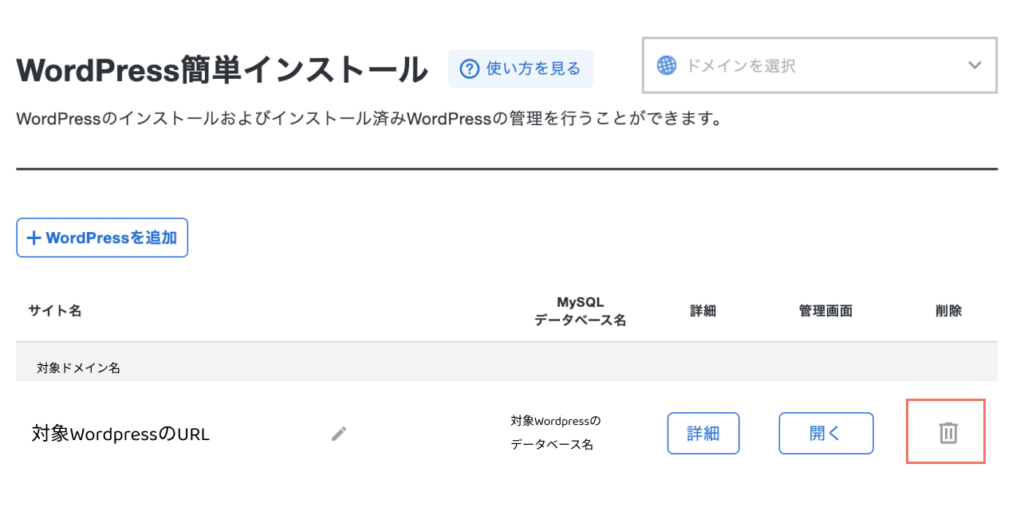
対象のWordpressサイトの右端の「削除」アイコンをクリック
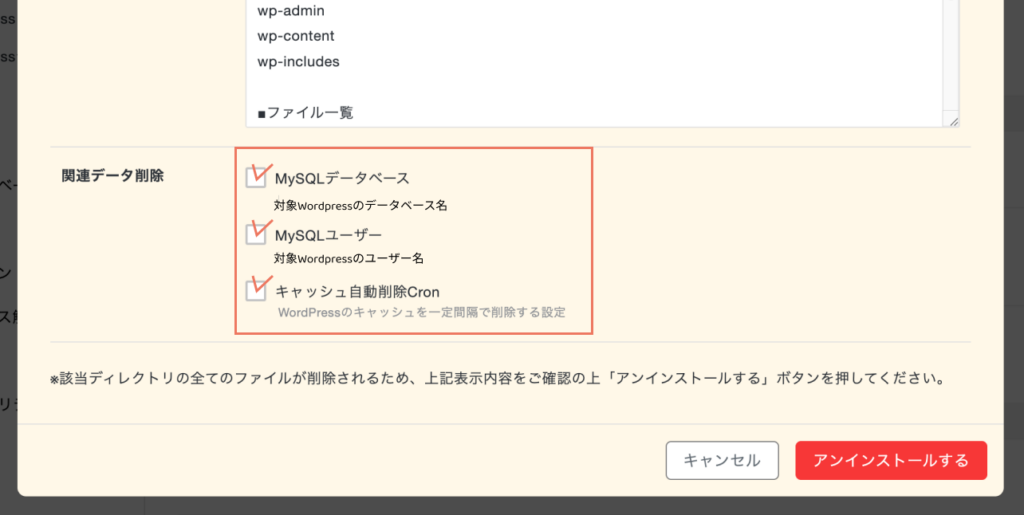
関連データ削除にチェック(残したい場合を除き)を入れて、アンインストール
※複製ではない場合、復元にはバックアップが必要です。削除前にバックアップをとっておきましょう
まとめ
今回紹介した 「WordPressのサイトコピー」 を使えば、面倒な移行手順や細かい調整はほぼゼロ。テスト環境でデザインやテーマ変更をじっくり試してから、本番環境へ丸ごと一発反映できます。
Xserver内の作業だけで完結するので、初心者でも扱いやすく、リリース時のミスを大きく減らせるのもポイントです。
(※サイト規模が大きい場合の処理時間などは個々の環境で異なるため、気になる方はサポートに確認するのがおすすめです。)


XserverでWordPressサイトを効率的に運用するならこちら
高性能サーバーで、コピー・移行・バックアップなどの作業をすべて簡単に。
WordPressに最適化された国内シェア No.1(※公式情報)の安心サーバーです。
 はこちら
はこちら